

搜索到
24
篇与
的结果
-
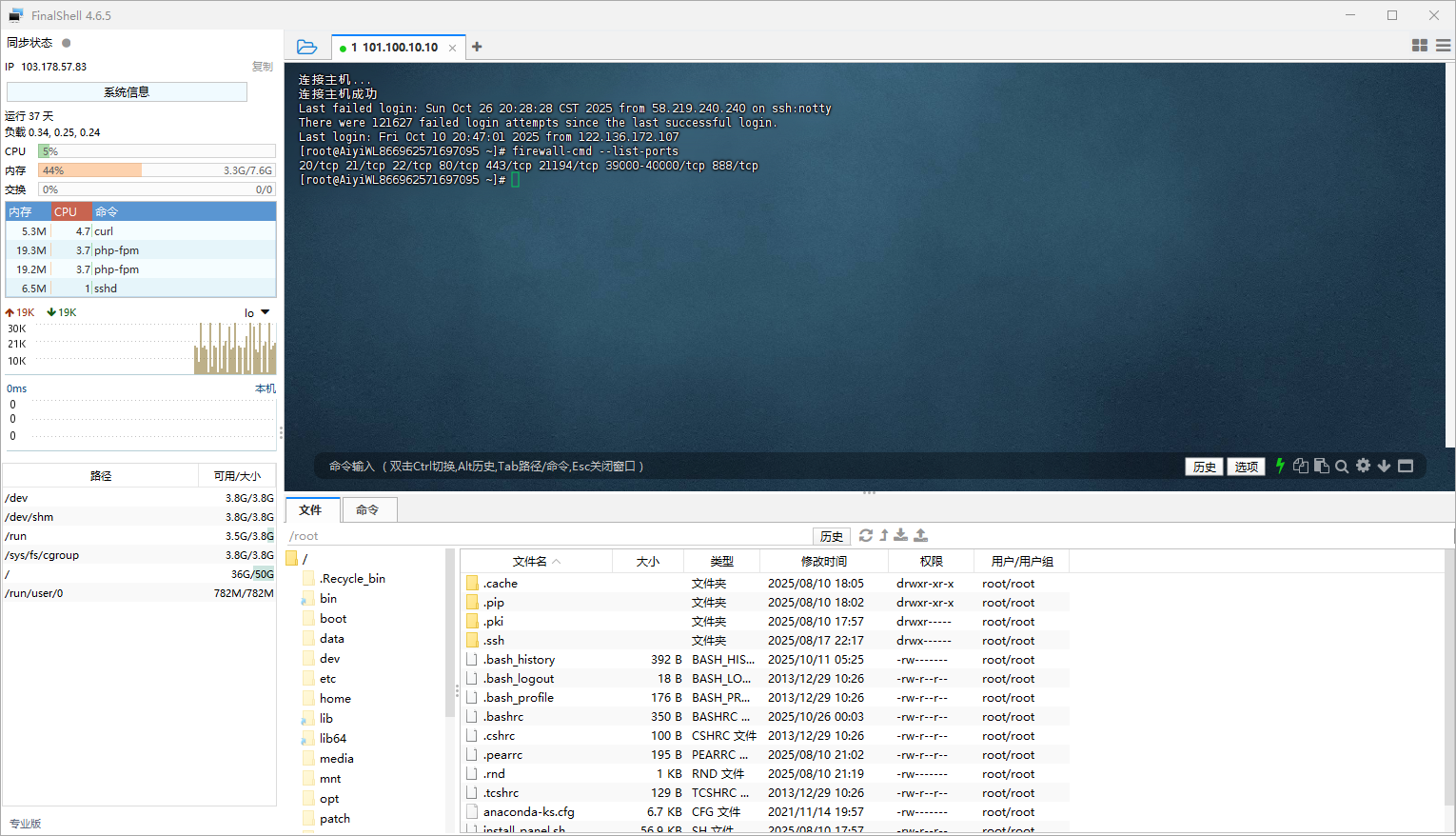
 CentOS 开放/关闭端口设置 1、查看已开放端口命令firewall-cmd --list-ports提示:FirewallD is not running = 系统防火墙未启动,可以到下面常用命令中找到启动防火墙命令,启动防火墙。2、开放 CentOS 端口命令2.1:单端口(推荐)命令firewall-cmd --zone=public --add-port=443/tcp --permanent提示1:端口 443 根据自己需求修改提示2:success = 代表执行成功。提示3:提示 success 成功后必须重新载入配置。2.2:连续多端口命令firewall-cmd --zone=public --add-port=100-8888/tcp --permanent提示1:端口 100-8888 根据自己需求修改提示2:success = 代表执行成功。提示3:提示 success 成功后必须重新载入配置。3、关闭 CentOS 端口命令3.1:单端口(推荐)命令firewall-cmd --zone=public --remove-port=443/tcp --permanent提示1:端口 443 根据自己需求修改提示2:success = 代表执行成功。提示3:提示 success 成功后必须重新载入配置。3.2:连续多端口命令firewall-cmd --zone=public --remove-port=100-8888/tcp --permanent提示1:端口 100-8888 根据自己需求修改提示2:success = 代表执行成功。提示3:提示 success 成功后必须重新载入配置。4、重新载入配置命令firewall-cmd --reload提示:success = 成功。5、常用命令命令systemctl start firewalld.service = 启动防火墙 systemctl stop firewalld.service = 临时关闭防火墙 systemctl enable firewalld.service = 设置开机启动防火墙 systemctl disable firewalld.service = 设置禁止开机启动防火墙 firewall-cmd --zone=public --add-port=80/tcp --permanent = 添加端口,查询端口根据自己需求修改。 firewall-cmd --zone=public --remove-port=80/tcp --permanent = 移除端口,查询端口根据自己需求修改。 firewall-cmd --reload = 重新载入配置,比如添加/移除规则之后,需要执行此命令 firewall-cmd --list-ports = 查看已开放端口 firewall-cmd --permanent --query-port=80/tcp = 查看80端口是否开放,查询端口根据自己需求修改。 firewall-cmd --get-zones = 列出支持的zone firewall-cmd --get-services = 列出预定义的服务 firewall-cmd --query-service ftp = 查看ftp服务是否放行,返回yes或者no firewall-cmd --add-service=ftp = 临时开放ftp服务 firewall-cmd --add-service=ftp --permanent = 永久开放ftp服务 firewall-cmd --remove-service=ftp --permanent = 永久移除ftp服务 firewall-cmd --add-port=80/tcp --permanent = 永久添加80端口 iptables -L -n = 查看规则,这个命令是和iptables的相同的 man firewall-cmd = 查看帮助
 -
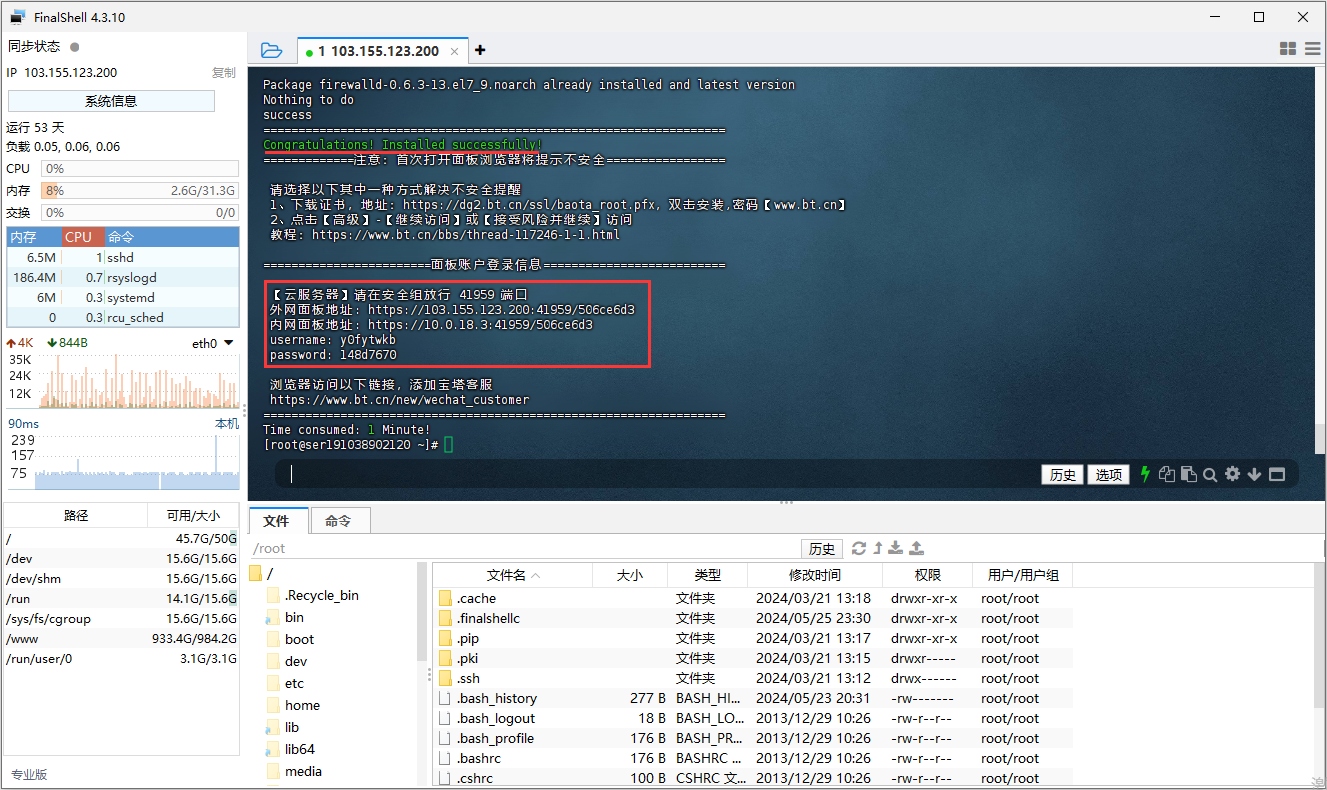
Linux系统 服务器安装宝塔 1、获取宝塔安装脚本Centos安装脚本:yum install -y wget && wget -O install.sh https://download.bt.cn/install/install_6.0.sh && sh install.sh ed8484becUbuntu/Deepin安装脚本:wget -O install.sh https://download.bt.cn/install/install-ubuntu_6.0.sh && sudo bash install.sh ed8484becDebian安装脚本:wget -O install.sh https://download.bt.cn/install/install-ubuntu_6.0.sh && bash install.sh ed8484bec获取最新脚本: 点击获取2、连接 “Linux系统” 服务器连接 “CentOS系统” 服务器教程: 点击查看3、安装宝塔3.1:复制粘贴脚本复制安装脚本,粘贴到 “SSH连接工具” 工作区,按回车键进行安装。3.2:确认安装提示:Do you want to install Bt-Panel to the /www directory now?(y/n):按 “y” 继续安装按 “n” 退出安装3.3:安装完成!提示:Congratulations! Installed successfully!请复制 “外网面板地址” 到浏览器进行管理内网面板地址: = 基本上不用管username: = 登录帐号password: = 登录密码
-
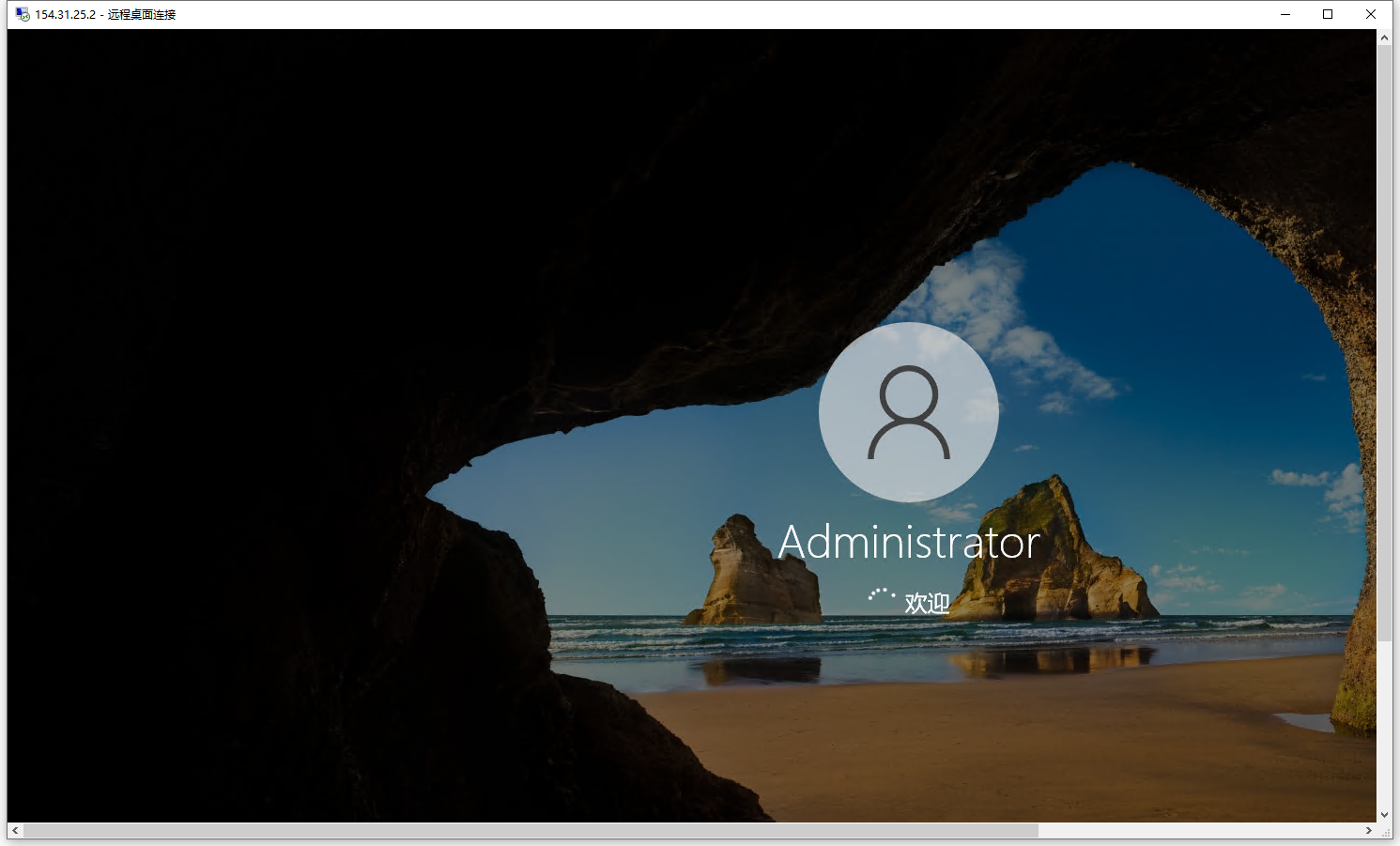
Windows系统 怎么连接? 1、远程桌面 怎么打开?1.1:快捷键按 Win键+R键 打开 “运行”,输入 “mstsc” 按 Enter键 >> 远程桌面连接。Win键 = 键盘 Ctrl键 跟 Alt键 中间的按键Enter键 = 回车键1.2:系统菜单点击系统 Win菜单,Windows 附件 >> 远程桌面连接.2、远程桌面 怎么连接?计算机 = 服务器ip+端口,然后点击 “连接”。服务器端口默认是 “3389” 可以不用输入,是不是默认端口请咨询运营商。例如:服务器ip = 154.31.25.2,默认端口就直接输入ip即可。例如:服务器ip+端口 = 154.31.25.2:3398,不是默认端口就输入ip+:+端口。输入连接 “用户名” 跟 “密码”,点击 “确定” 即可!。用户名默认都是“administrator”具体是不是咨询运营商。密码是购买的时候自己设置的 / 运营商随机设置的,具体多少咨询运营商,这个可以无视,直接点 “是” 即可!首次连接的时候,这个界面等待时间稍微久点,正常现象不用着急。每次重启/开机的时候都需要多几秒钟的等待时间。连接完成!就正常使用就可以了。
-
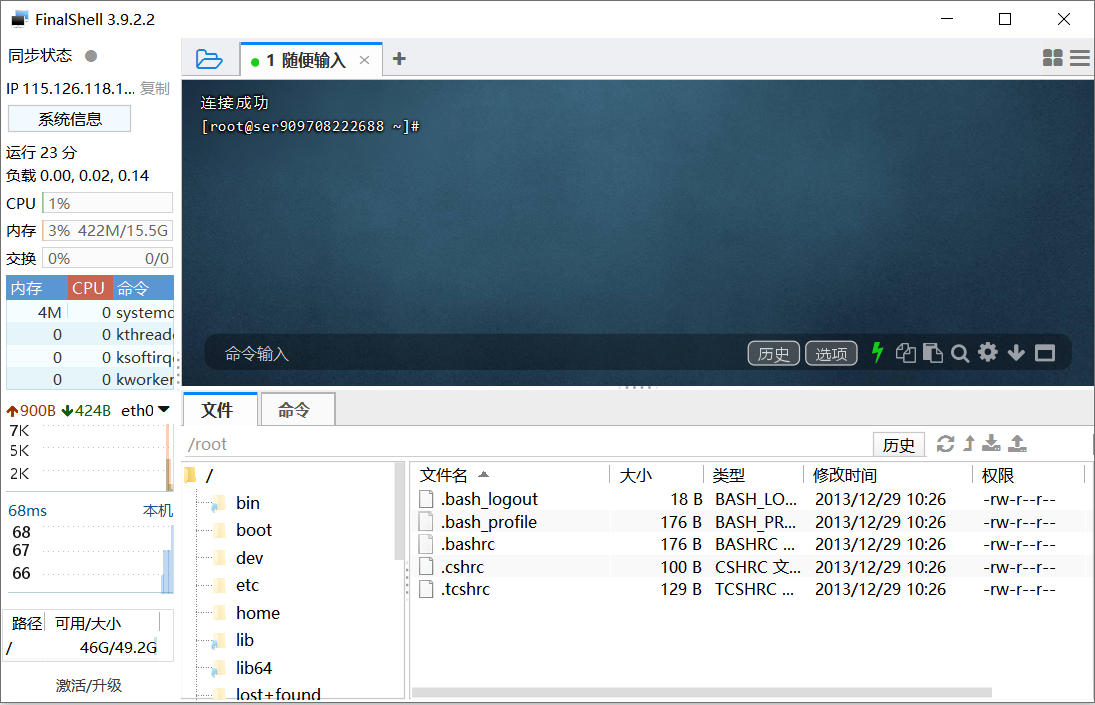
Linux系统 怎么连接? 1、需要SSH连接工具1:FinalShell:http://www.hostbuf.com(推荐)2:堡塔SSH终端:https://www.bt.cn3:Xshell:https://xshell.en.softonic.com等等...常用Linux系统:CentOS,Debian,Fedora,Ubuntu我就使用 “FinalShell” 做演示了,其他SSH连接工具操作方法都差不多的。2、连接 Linux 服务器2.1:操作运行《FinalShell》点击蓝色文件夹图标,弹出连接管理器,点击第一个白色带绿色+号图标,弹出连接菜单,点击 “SSH连接(Linux)”。2.2:输入服务器登录信息,点击 “确定”。服务器ip:是由运营商分配给你的。服务器端口:默认都是 22,运营商提供的为准。服务器用户名:默认都是 root服务器密码:自己设置的或者运营商提供的。2.3:双击自己添加的服务器信息登录。2.4:点击接受并保存,提示连接成功。