

搜索到
10
篇与
的结果
-
 利用ping命令检测网络连通性 在网络运维中,ping命令是验证目标主机可达性的基础工具,通过发送ICMP回显请求并接收应答,可快速定位网络故障。本文系统梳理了ping命令的跨平台使用方法、高级参数配置及结果分析技巧,并结合其他工具提供完整排查流程。基本操作Windows系统打开命令提示符:快捷键:按Win + R输入cmd回车。执行Ping基础检测:ping <目标IP或域名>示例:检测百度服务器ping baidu.com ## 输出示例: 正在 Ping baidu.com [124.237.177.164] 具有 32 字节的数据: 来自 124.237.177.164 的回复: 字节=32 时间=39ms TTL=49 来自 124.237.177.164 的回复: 字节=32 时间=38ms TTL=49 来自 124.237.177.164 的回复: 字节=32 时间=39ms TTL=49 来自 124.237.177.164 的回复: 字节=32 时间=39ms TTL=49 124.237.177.164 的 Ping 统计信息: 数据包: 已发送 = 4,已接收 = 4,丢失 = 0 (0% 丢失), 往返行程的估计时间(以毫秒为单位): 最短 = 38ms,最长 = 39ms,平均 = 38msLinux/macOS系统打开终端执行Ping基础检测:ping <目标IP或域名>示例:检测百度服务器ping baidu.com ## 输出示例: PING baidu.com (110.242.74.102) 56(84) bytes of data. 64 bytes from 110.242.74.102 (110.242.74.102): icmp_seq=1 ttl=47 time=26.6 ms 64 bytes from 110.242.74.102 (110.242.74.102): icmp_seq=2 ttl=47 time=26.5 ms 64 bytes from 110.242.74.102 (110.242.74.102): icmp_seq=3 ttl=47 time=26.5 ms 64 bytes from 110.242.74.102 (110.242.74.102): icmp_seq=4 ttl=47 time=26.5 ms 64 bytes from 110.242.74.102 (110.242.74.102): icmp_seq=5 ttl=47 time=26.5 ms 64 bytes from 110.242.74.102 (110.242.74.102): icmp_seq=6 ttl=47 time=26.6 ms 64 bytes from 110.242.74.102 (110.242.74.102): icmp_seq=7 ttl=47 time=26.6 ms 64 bytes from 110.242.74.102 (110.242.74.102): icmp_seq=8 ttl=47 time=26.6 ms 64 bytes from 110.242.74.102 (110.242.74.102): icmp_seq=9 ttl=47 time=26.5 ms 64 bytes from 110.242.74.102 (110.242.74.102): icmp_seq=10 ttl=47 time=26.5 ms 64 bytes from 110.242.74.102 (110.242.74.102): icmp_seq=11 ttl=47 time=26.5 ms 64 bytes from 110.242.74.102 (110.242.74.102): icmp_seq=12 ttl=47 time=26.5 ms 64 bytes from 110.242.74.102 (110.242.74.102): icmp_seq=13 ttl=47 time=26.5 ms高级用法持续监测系统命令示例停止方式Windowsping -t www.baidu.comCtrl + CLinux/macOSping google.com(默认持续)Ctrl + C指定发送次数系统命令示例Windowsping -n 5 www.baidu.comLinuxping -c 5 google.com调整数据包大小系统命令示例Windowsping -l 1000 www.baidu.comLinuxping -s 1000 google.com设置超时时间系统命令示例Windowsping -w 2000 www.baidu.comLinuxping -W 2 google.com结果分析关键指标解读1. 成功响应: 显示Reply from或64 bytes from,表示目标可达。 2. 丢包率计算: 丢包率 = (发送数 - 接收数) / 发送数 × 100% 示例: 发送10包收到8包 → 丢包率20%。常见问题定位现象可能原因请求超时目标不可达/防火墙拦截未知主机DNS解析失败/域名错误未知主机路径中存在路由环路结合其他工具排查路径追踪 / 路由追踪tracert baidu.com # Windows traceroute google.com # Linux ## Windows 输出示例: 通过最多 30 个跃点跟踪 到 baidu.com [124.237.177.164] 的路由: 1 <1 毫秒 <1 毫秒 <1 毫秒 10.0.0.1 2 6 ms 6 ms 4 ms 103.155.122.1 3 2 ms 2 ms 2 ms 172.24.254.25 4 <1 毫秒 <1 毫秒 <1 毫秒 172.25.1.57 5 * * * 请求超时。 6 4 ms 1 ms 1 ms 61.14.203.206 7 * * * 请求超时。 8 * * * 请求超时。 9 5 ms 5 ms 5 ms 103.239.176.121 10 * 6 ms 6 ms 219.158.6.61 11 6 ms 6 ms 6 ms 219.158.4.109 12 * 7 ms 7 ms 219.158.3.17 13 38 ms 38 ms 38 ms 219.158.108.241 14 * * 39 ms 219.158.110.58 15 * * * 请求超时。 16 43 ms * 43 ms 202.97.17.101 17 * * * 请求超时。 18 49 ms 49 ms 50 ms 27.129.17.86 19 * * * 请求超时。 20 49 ms 49 ms 49 ms 222.222.85.106 21 * * * 请求超时。 22 * * * 请求超时。 23 * * * 请求超时。 24 * * * 请求超时。 25 * * * 请求超时。 26 50 ms 50 ms 49 ms 124.237.177.164 跟踪完成。 ## Linux 输出示例: traceroute to google.com (74.125.136.138), 30 hops max, 60 byte packets 1 103.155.122.1 (103.155.122.1) 8.848 ms 9.163 ms 9.481 ms 2 172.24.254.29 (172.24.254.29) 3.509 ms 3.921 ms 4.324 ms 3 172.25.1.49 (172.25.1.49) 0.439 ms 172.25.1.53 (172.25.1.53) 0.441 ms 172.25.1.49 (172.25.1.49) 0.482 ms 4 157.238.230.82 (157.238.230.82) 0.624 ms 0.647 ms 0.589 ms 5 * * * 6 ae-26.a00.chwahk03.hk.bb.gin.ntt.net (129.250.2.183) 1.485 ms ae-18.a00.chwahk03.hk.bb.gin.ntt.net (129.250.2.149) 1.598 ms 1.667 ms 7 * * * 8 72.14.210.12 (72.14.210.12) 1.834 ms 1.763 ms 1.830 ms 9 * * * 10 142.251.244.224 (142.251.244.224) 1.583 ms 142.250.58.82 (142.250.58.82) 4.014 ms 216.239.47.16 (216.239.47.16) 1.729 ms 11 216.239.42.120 (216.239.42.120) 1.756 ms 192.178.99.8 (192.178.99.8) 2.416 ms 216.239.46.74 (216.239.46.74) 2.558 ms 12 74.125.251.11 (74.125.251.11) 2.255 ms 216.239.63.216 (216.239.63.216) 2.127 ms 2.211 ms 13 108.170.236.244 (108.170.236.244) 50.433 ms 142.251.49.205 (142.251.49.205) 52.788 ms 54.353 ms 14 172.253.75.65 (172.253.75.65) 143.348 ms 142.250.213.195 (142.250.213.195) 141.266 ms 142.250.213.211 (142.250.213.211) 141.798 ms 15 192.178.96.163 (192.178.96.163) 149.438 ms 192.178.96.169 (192.178.96.169) 150.956 ms 142.251.69.204 (142.251.69.204) 169.832 ms 16 142.251.196.58 (142.251.196.58) 169.782 ms * 192.178.255.155 (192.178.255.155) 170.265 ms 17 142.251.61.212 (142.251.61.212) 199.886 ms 142.251.241.234 (142.251.241.234) 201.969 ms 201.894 ms 18 142.251.51.106 (142.251.51.106) 202.239 ms 108.170.231.149 (108.170.231.149) 200.775 ms 142.251.51.8 (142.251.51.8) 196.787 ms 19 108.170.228.163 (108.170.228.163) 201.638 ms 216.239.48.109 (216.239.48.109) 203.257 ms 209.85.247.93 (209.85.247.93) 203.478 ms 20 * * * 21 * * * 22 * * * 23 * * * 24 * * * 25 * * * 26 * * * 27 * * * 28 * * * 29 yr-in-f138.1e100.net (74.125.136.138) 196.147 ms 197.166 ms 199.079 ms 注意事项1. 权限要求: Linux下部分参数(如-f洪泛测试)需root权限。 2. 防火墙影响: 目标主机可能禁用ICMP响应,导致Ping失败但实际网络正常。 3. 网络负载: 大包或高频Ping可能被误判为攻击,需谨慎使用。
 -
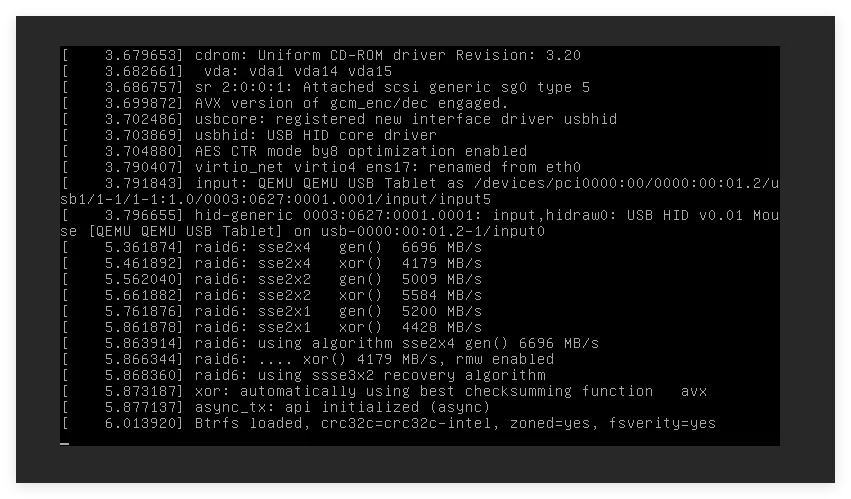
Linux Ubuntu 云服务器启动失败! 云服务器启动失败故障提示:[5.877137] async_tx: api initialized (async) [6.013920] Btrfs loaded, crc32c=crc32c-intel, zoned=yes, fsverity=yes一直卡在这里,启动不了。 1:进入【Linux 救援系统】2:挂载原系统盘并检查日志# 1. 查看磁盘分区(确认你的系统盘,通常是 /dev/vda1 或 /dev/vdb1) lsblk # 2. 创建挂载点并挂载根分区(假设是 /dev/vda1) mkdir -p /mnt/root mount /dev/vda1 /mnt/root # 3. 查看系统日志最后几十行,找出卡住前的具体报错 tail -100 /mnt/root/var/log/messages # 或者查看 dmesg 日志 tail -100 /mnt/root/var/log/dmesg关键:日志中如果出现 I/O error、EXT4-fs error、XFS: metadata I/O error 等,说明文件系统损坏。如果出现 Failed to start ... service 或 Timeout,则是某个服务启动失败。3:根据系统日志判断问题# 最后10行日志 Jun 17 12:08:30 Rescue-AiyiWL8721418951 dracut[1299]: *** Creating image file '/boot/initramfs-4.18.0-358.el8.x86_64kdump.img' *** Jun 17 12:08:30 Rescue-AiyiWL8721418951 dracut[1299]: *** Creating initramfs image file '/boot/initramfs-4.18.0-358.el8.x86_64kdump.img' done *** Jun 17 12:08:32 Rescue-AiyiWL8721418951 kdumpctl[1014]: kdump: kexec: loaded kdump kernel Jun 17 12:08:32 Rescue-AiyiWL8721418951 kdumpctl[1014]: kdump: Starting kdump: [OK] Jun 17 12:08:32 Rescue-AiyiWL8721418951 systemd[1]: Started Crash recovery kernel arming. Jun 17 12:08:32 Rescue-AiyiWL8721418951 systemd[1]: Startup finished in 2.958s (kernel) + 11.477s (initrd) + 1min 74ms (userspace) = 1min 14.510s. Jun 17 12:08:40 Rescue-AiyiWL8721418951 systemd[1]: systemd-hostnamed.service: Succeeded. Jun 17 12:08:54 Rescue-AiyiWL8721418951 chronyd[803]: Selected source 94.237.79.110 (2.centos.pool.ntp.org) Jun 17 12:09:01 Rescue-AiyiWL8721418951 kernel: EXT4-fs (vdb1): warning: mounting fs with errors, running e2fsck is recommended Jun 17 12:09:01 Rescue-AiyiWL8721418951 kernel: EXT4-fs (vdb1): mounted filesystem with ordered data mode. Opts: (null)日志最后两行是关键:vdb1 是一个数据盘(或系统盘),它是 EXT4 文件系统。系统在救援模式下强行挂载了这个有错误的分区,这通常是为了让你能进去抢救数据,但带着错误启动,正是原系统卡住进不去的原因。4:修复方案你现在就在救援系统里,正好可以修复。执行以下命令:第一步:卸载问题分区umount /dev/vdb1如果提示 target is busy(分区忙),先执行 fuser -km /dev/vdb1 强制踢出进程,再执行卸载。第二步:执行文件系统修复e2fsck -y /dev/vdb1-y 参数会自动回答“是”来修复所有问题,不用一直按确认。这个过程可能需要几分钟到十几分钟,耐心等待它跑完。如果有大量错误修复输出,是正常的。第三步:检查主系统盘(vda1) 虽然日志报错的是 vdb1,但你的系统盘通常是 vda1(从之前的启动日志 vda: vda1 vda14 vda15 可以看出)。为了防止主系统也有潜在问题,建议也检查一下:umount /dev/vda1 # 如果已挂载就先卸载 e2fsck -y /dev/vda1第四步:重新挂载测试 修复完成后,可以重新挂载看看是否正常:mount /dev/vdb1 /mnt # 假设挂载点存在 ls /mnt # 如果能正常列出目录,说明修复成功5:完成后重启1:在魔方云控制面板,点击 “退出救援系统”(或“重启至正常系统”)。2:实例会自动重启,这次应该能正常进入系统了。如果修复后还是进不去说明除了文件系统错误,可能还有其他问题:可能是根分区(vda1)也有类似报错, 但日志里没显示。请务必也对 vda1 执行 e2fsck -y /dev/vda1。可能是启动配置文件损坏。 修复后,可以在救援模式下挂载根分区,检查 /mnt/etc/fstab 文件,看是否有错误的分区挂载条目。如果 e2fsck 提示“无法修复”或出现大量“坏块”, 说明磁盘可能物理损坏,那就只能备份数据后重装系统了。补充建议修复完成后,进入原系统后第一时间备份重要数据,因为文件系统报错往往是磁盘寿命下降的早期信号。如果你不熟悉命令行操作,魔方云通常也有工单支持,可以把这段日志发给客服,他们会协助你进行修复。你先按 e2fsck 步骤操作,把修复过程的输出结果发给我,如果有新的报错我再帮你分析。
-
Linux 救援系统,怎么查看原系统盘文件 系统文件损坏进不去系统,但是还有重要文件要备份,怎么办?不用害怕跟担心,咱直接进入 “救援系统” 进行操作!进入 “救援系统” 还是看不见原系统的文件怎么办,跟着我继续操作!操作1:查看磁盘信息:执行 fdisk -l 或 lsblk 命令,列出所有磁盘设备。通常,救援系统的盘是 /dev/vda,而你原来的系统盘会是 /dev/vdb。如果有多块数据盘,可以通过磁盘大小或分区类型来仔细辨别。比如,系统盘通常会有/boot和/(根)分区。2:创建挂载点:创建一个空目录作为挂载点,例如 /mnt 或 /datamkdir /mnt/old_system3:挂载系统盘:将识别出的原系统盘分区(通常是根分区,如 /dev/vdb1)挂载到刚创建的目录下。mount /dev/vdb1 /mnt/old_system4:验证挂载:执行 df -h 或 ls /mnt/old_system,如果能看到原系统的目录结构(如 /etc、/home 等),就说明挂载成功了。总结现在,你就可以像操作普通文件夹一样,通过 /mnt/old_system 这个路径来访问和操作你原来的系统盘了。常见的操作包括:恢复数据:将重要的网站数据、数据库文件等拷贝出来。修复系统:例如,chroot /mnt/old_system 切换到原系统环境进行修复,或者编辑 /mnt/old_system/etc/shadow 文件来重置root密码。修复文件系统:如果文件系统损坏,可以执行 xfs_repair 或 fsck 等命令进行修复。
-
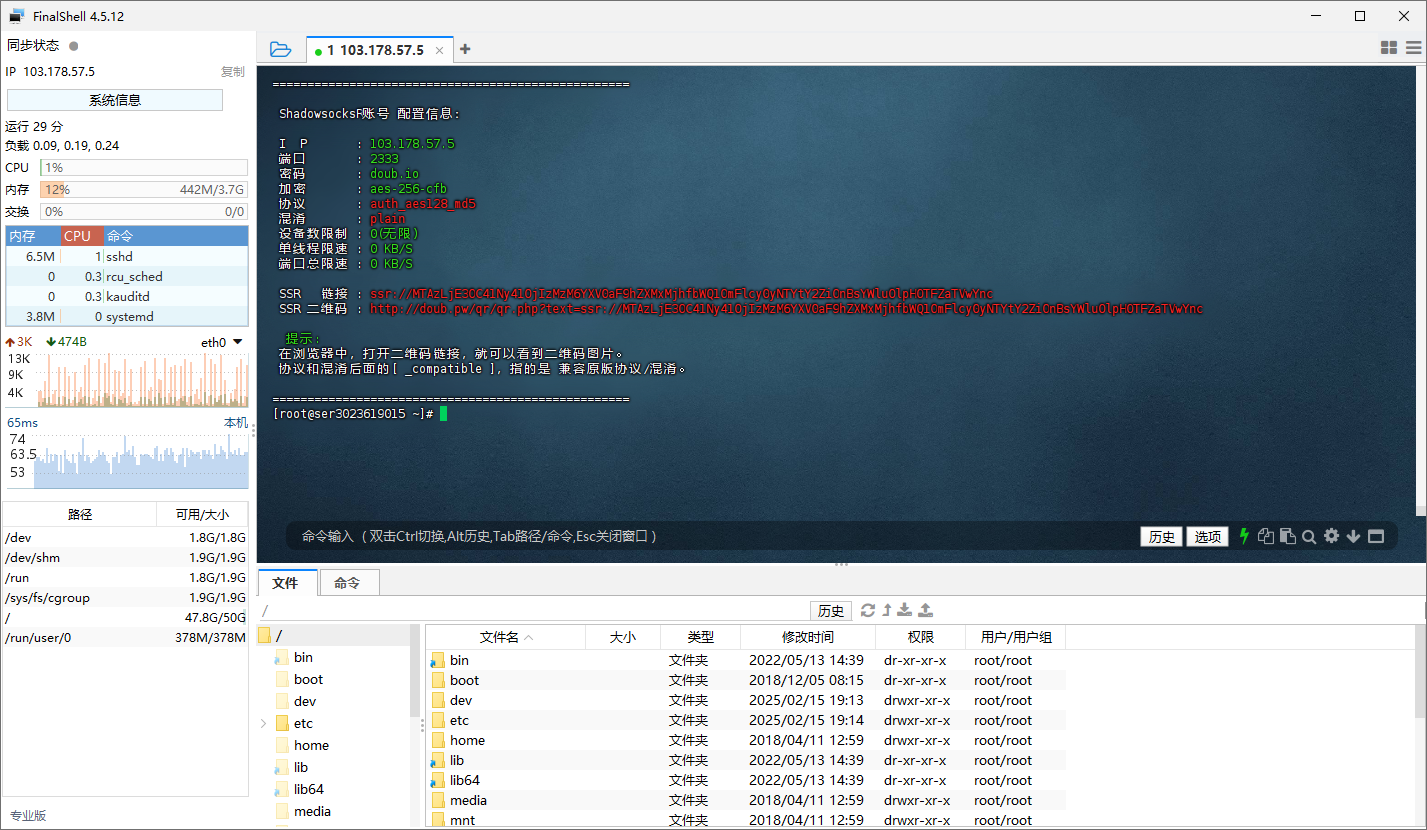
搭建SSR教程,一键搭建 ShadowsocksR 协议代理 一键搭建 ShadowsocksR 协议代理系统一键搭建 ShadowsocksR 脚本支持的系统有:CentOS6+ / Debian6+ / Ubuntu14+本此演示教程基于 CentOS 7.6 64位 系统,推荐 Debian 11 64位,特别要注意不支持 CentOS 8.X 版本推荐 搭建ShadowsocksR 服务器:服务器配置:2核2G 30Mbps,1T流量 = 100元/月服务器地区:香港,韩国,美国,东京,新加坡,雅加达,法兰克福,圣保罗咨询QQ:7009035,购买服务器免费帮忙搭建。脚本特点目前网上的各个ShadowsocksR脚本基本都是只有 安装/启动/重启 等基础功能,对于小白来说还是不够简单方便。既然是一键脚本,那么就要尽可能地简单,小白更容易接受使用!支持 限制 用户速度支持 限制 端口设备数支持 显示 当前连接IP支持 显示 SS/SSR连接+二维码支持 切换管理 单/多端口支持 一键安装 锐速支持 一键安装 BBR支持 一键封禁 垃圾邮件(SMAP)/BT/PT安装脚本安装 wgetyum install wget搭建 ShadowsocksRwget -N --no-check-certificate https://raw.githubusercontent.com/ToyoDAdoubi/doubi/master/ssr.sh && chmod +x ssr.sh && bash ssr.sh{x} 建议安装流程ShadowsocksR 一键管理脚本,选择:1. 安装 ShadowsocksR请输入要设置的ShadowsocksR账号 端口,设置:端口请输入要设置的ShadowsocksR账号 密码,设置:密码请选择要设置的ShadowsocksR账号 加密方式,选择:10. aes-256-cfb请选择要设置的ShadowsocksR账号 协议插件,选择:3. auth_aes128_md5请选择要设置的ShadowsocksR账号 协议插件,选择:1. plain请输入要设置的ShadowsocksR账号 欲限制的设备数 ,设置:默认请输入要设置的每个端口 单线程 限速上限(单位:KB/S),设置:默认请输入要设置的每个端口 总速度 限速上限(单位:KB/S),设置:默认开始安装/配置 ShadowsocksR依赖,输入:y(等待安装)
-
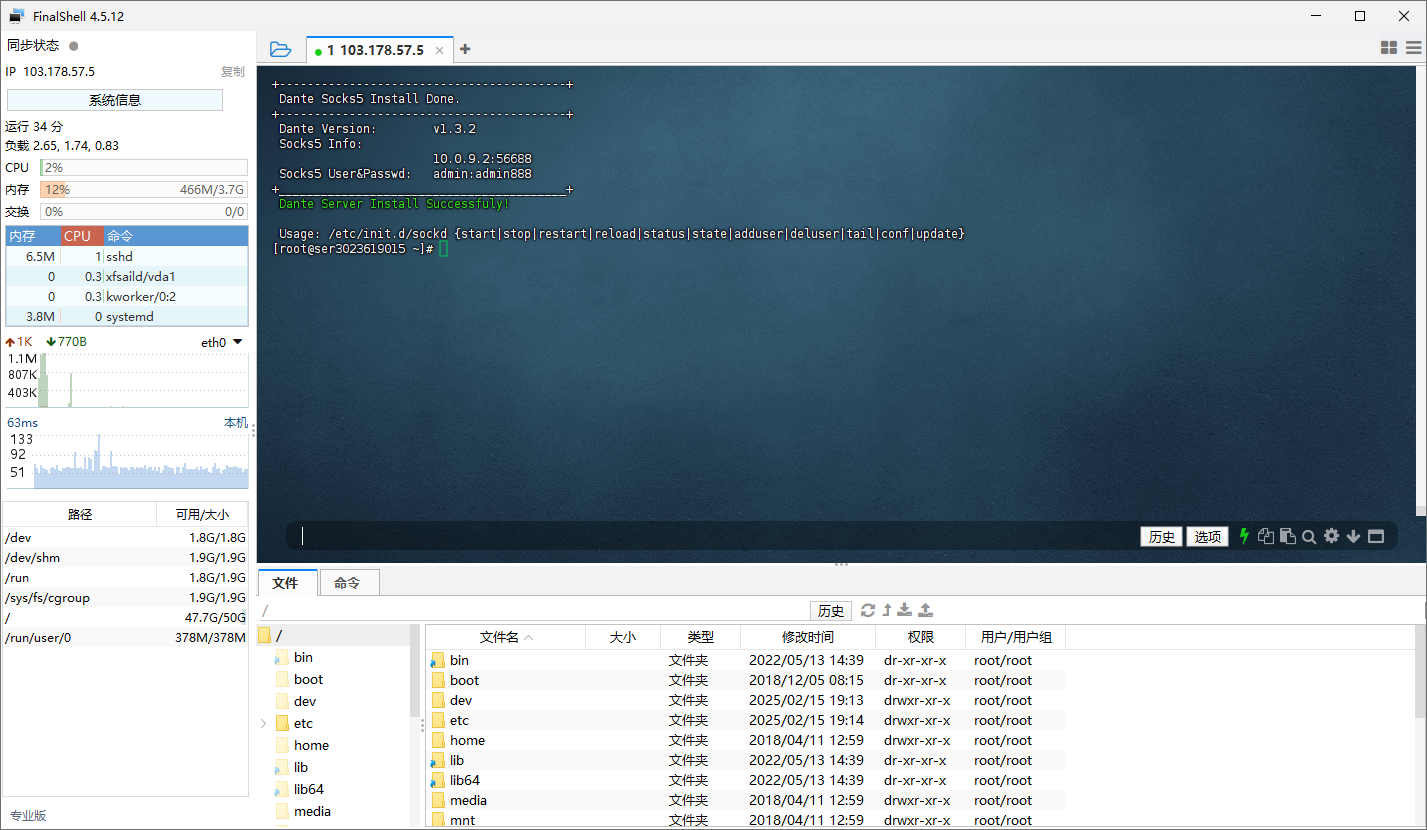
搭建SK5教程,一键搭建 Socks5 协议代理 一键搭建 Socks5 协议代理系统一键搭建 Socks5 脚本支持的系统有:Debian 7+、Ubuntu 14.04+、CentOS 7.X本此演示教程基于 CentOS 7.6 64位 系统,推荐 Debian 11 64位,特别要注意不支持 CentOS 8.X 版本推荐 搭建Socks5 服务器:服务器配置:2核2G 30Mbps,1T流量 = 100元/月服务器地区:香港,韩国,美国,东京,新加坡,雅加达,法兰克福,圣保罗咨询QQ:7009035,购买服务器免费帮忙搭建。安装使用 OPENSSH 登录连接服务器,通过以下提供的执行命令,安装 wget 组件并下载 Socks5 一键搭建脚本,新装系统有时可能没有 wget 组件。安装 wgetyum install wget搭建 Socks5wget --no-check-certificate https://raw.github.com/Lozy/danted/master/install.sh -O install.sh权限chmod 777 install.sh设置 Socks5bash install.sh --port=端口 --user=用户名 --passwd=密码
-
-
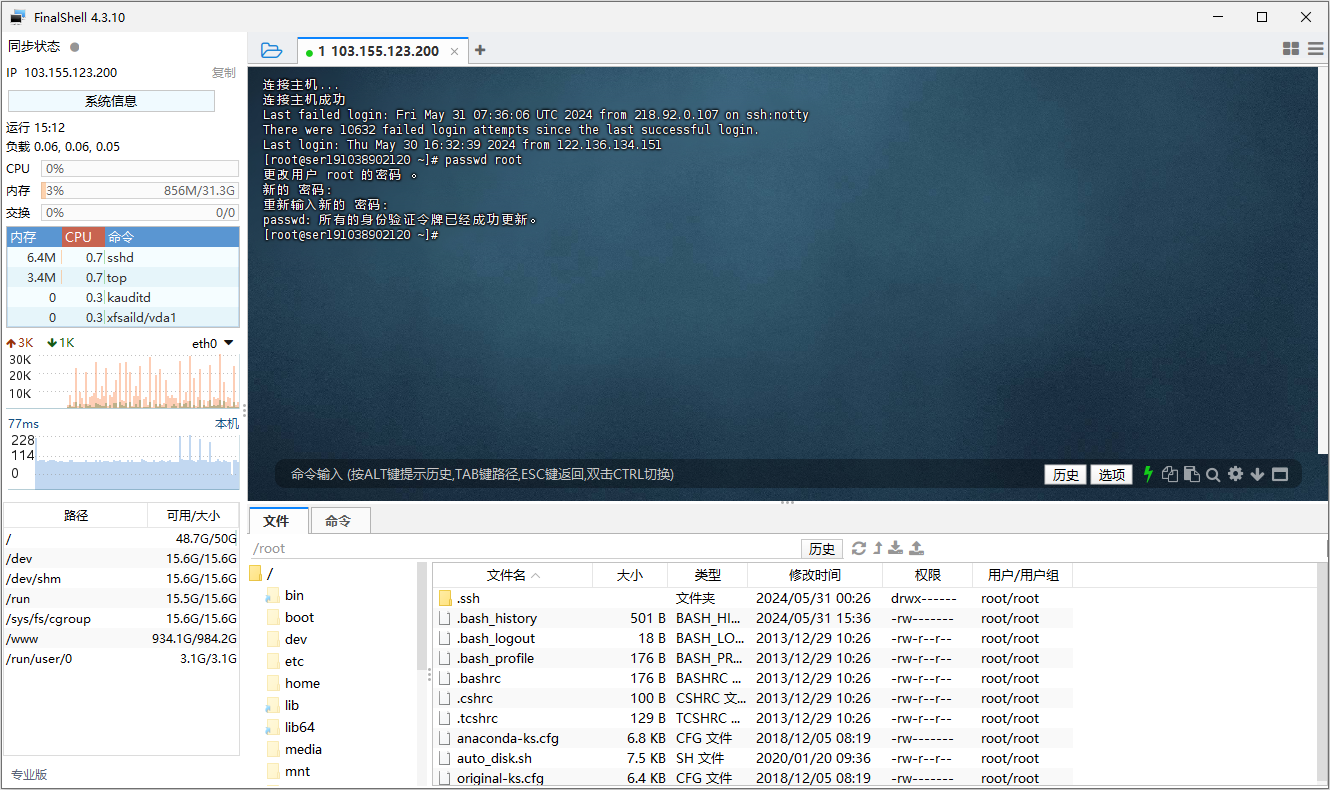
CentOS系统 修改密码命令 1、连接 “Linux系统” 服务器连接 “CentOS系统” 服务器教程: 点击查看2:操作2.1:输入修改密码命令命令passwd root{x} 中文提示:更改用户 root 的密码 。新的 密码:{x} 英文提示:Changing password for user root.New password:2.2:输入新密码提示:输入新的密码可能会不显示,这个不用管,按 “回车键” 就生效了,然后在次输入新的密码 + 回车键,下次登录使用新的密码即可!{x} 中文提示: 重新输入新的 密码:{x} 英文提示: Retype new password:2.3:修改完成{x} 中文提示: passwd:所有的身份验证令牌已经成功更新。{x} 英文提示: passwd: all authentication tokens updated successfully.
-
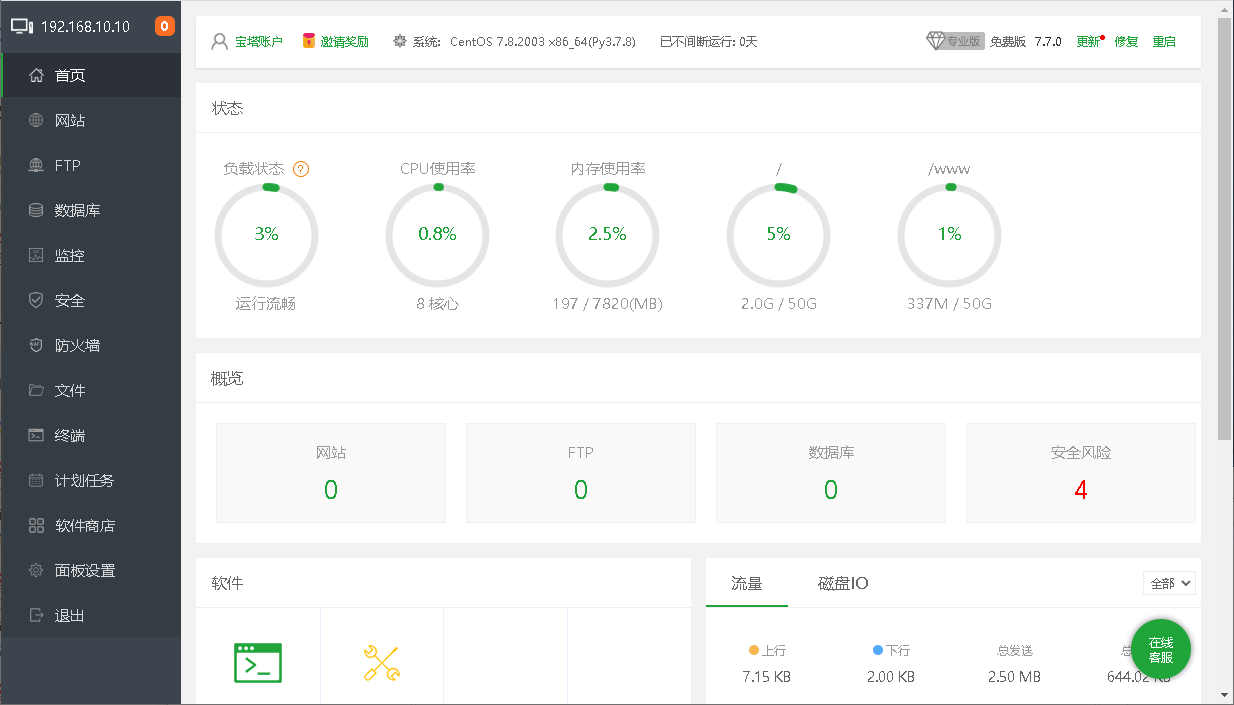
Linux系统 挂载硬盘命令 数据盘挂载,硬盘挂载,将宝塔安装到数据盘。1、获取挂载硬盘命令已安装宝塔或数据盘有数据 务必先做快照或数据备份挂载后建议重启服务器检查是否挂载成功Centos系统请使用以下命令:yum install wget -y && wget -O auto_disk.sh http://download.bt.cn/tools/auto_disk.sh && bash auto_disk.shUbuntu系统请使用以下命令:wget -O auto_disk.sh http://download.bt.cn/tools/auto_disk.sh && sudo bash auto_disk.shDebian系统请使用以下命令:wget -O auto_disk.sh http://download.bt.cn/tools/auto_disk.sh && bash auto_disk.sh获取最新脚本: 点击获取2、连接 “Linux系统” 服务器连接 “CentOS系统” 服务器教程: 点击查看3、执行挂载硬盘命令复制安装脚本,粘贴到 “SSH连接工具” 工作区,按回车键进行安装。提示:Do you want to try to mount the data disk to the /www directory?(y/n)输入小写 “ y + 回车键 ” 等待完成即可!4、挂载成功
-
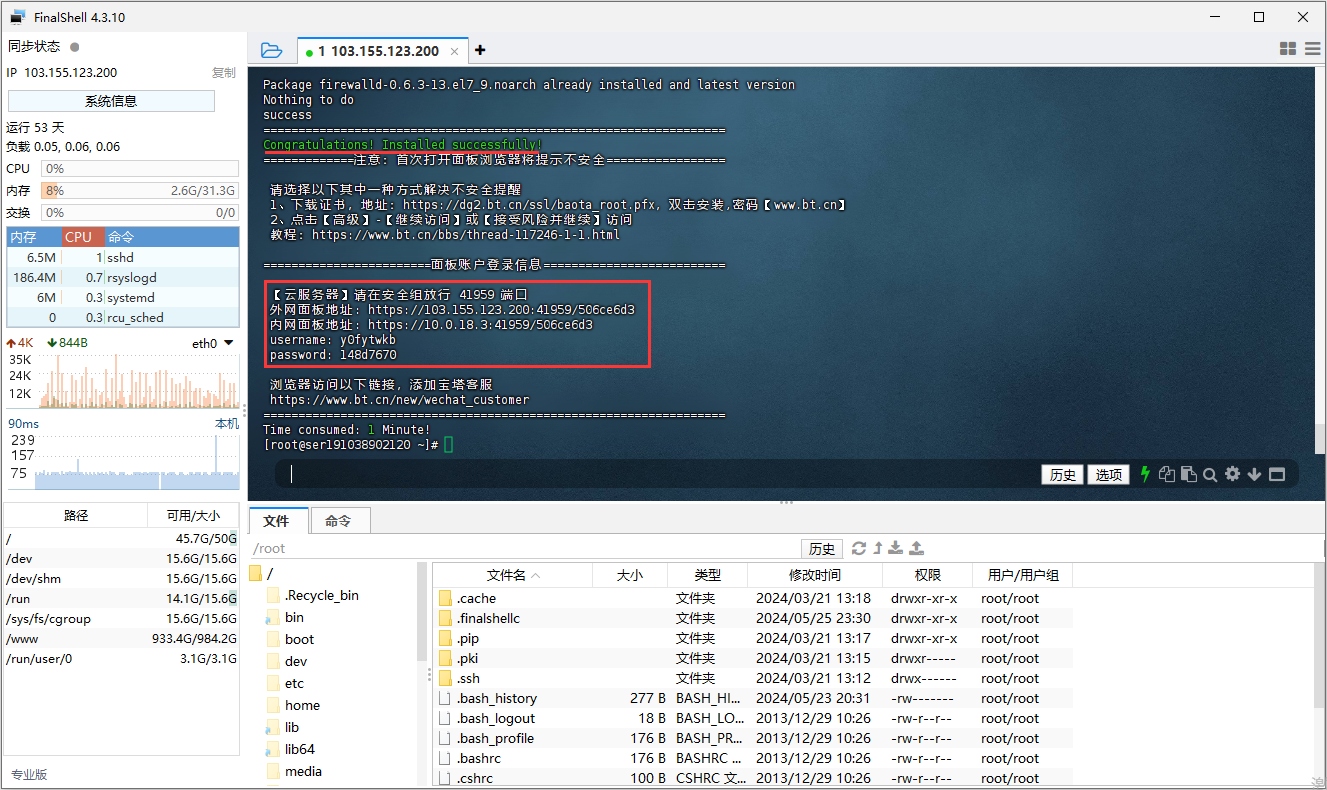
Linux系统 服务器安装宝塔 1、获取宝塔安装脚本Centos安装脚本:yum install -y wget && wget -O install.sh https://download.bt.cn/install/install_6.0.sh && sh install.sh ed8484becUbuntu/Deepin安装脚本:wget -O install.sh https://download.bt.cn/install/install-ubuntu_6.0.sh && sudo bash install.sh ed8484becDebian安装脚本:wget -O install.sh https://download.bt.cn/install/install-ubuntu_6.0.sh && bash install.sh ed8484bec获取最新脚本: 点击获取2、连接 “Linux系统” 服务器连接 “CentOS系统” 服务器教程: 点击查看3、安装宝塔3.1:复制粘贴脚本复制安装脚本,粘贴到 “SSH连接工具” 工作区,按回车键进行安装。3.2:确认安装提示:Do you want to install Bt-Panel to the /www directory now?(y/n):按 “y” 继续安装按 “n” 退出安装3.3:安装完成!提示:Congratulations! Installed successfully!请复制 “外网面板地址” 到浏览器进行管理内网面板地址: = 基本上不用管username: = 登录帐号password: = 登录密码
-
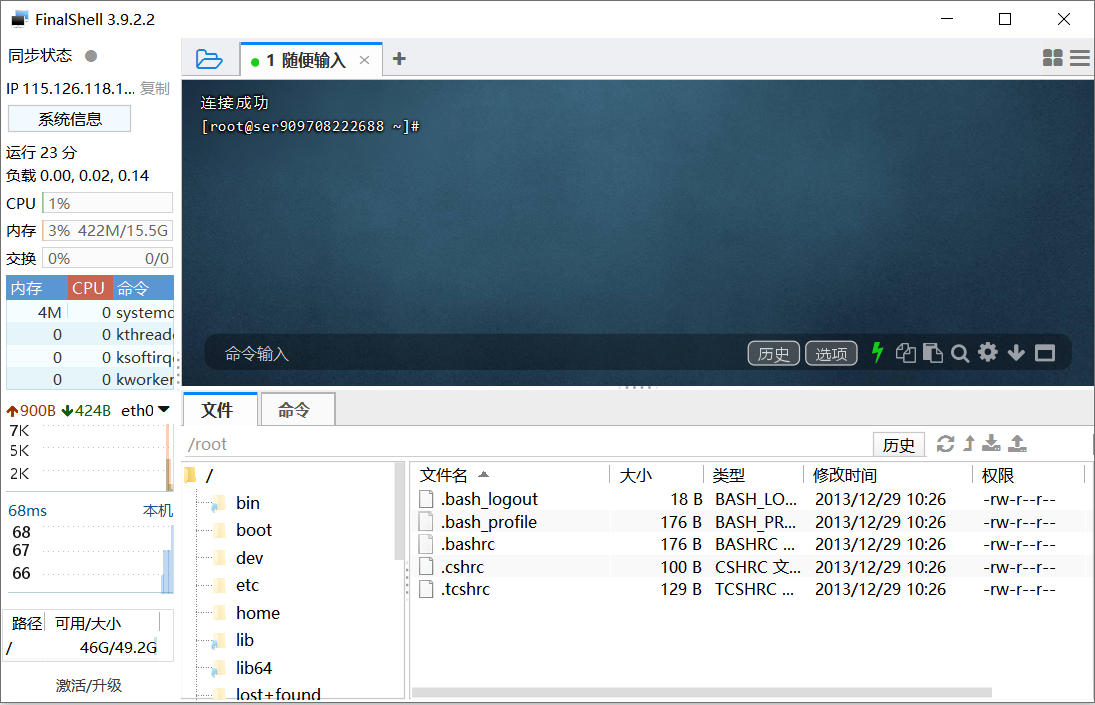
Linux系统 怎么连接? 1、需要SSH连接工具1:FinalShell:http://www.hostbuf.com(推荐)2:堡塔SSH终端:https://www.bt.cn3:Xshell:https://xshell.en.softonic.com等等...常用Linux系统:CentOS,Debian,Fedora,Ubuntu我就使用 “FinalShell” 做演示了,其他SSH连接工具操作方法都差不多的。2、连接 Linux 服务器2.1:操作运行《FinalShell》点击蓝色文件夹图标,弹出连接管理器,点击第一个白色带绿色+号图标,弹出连接菜单,点击 “SSH连接(Linux)”。2.2:输入服务器登录信息,点击 “确定”。服务器ip:是由运营商分配给你的。服务器端口:默认都是 22,运营商提供的为准。服务器用户名:默认都是 root服务器密码:自己设置的或者运营商提供的。2.3:双击自己添加的服务器信息登录。2.4:点击接受并保存,提示连接成功。