搜索到
39
篇与
的结果
-
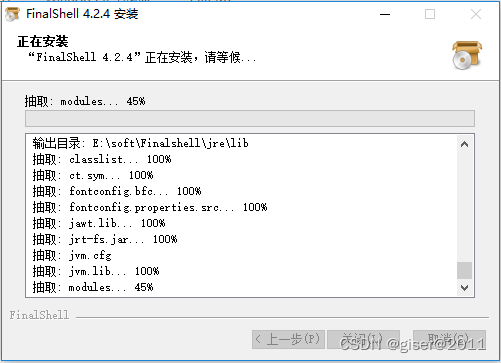
 FinalShell 前言:一般服务器上安装的Linux操作系统都是无界面的,所有的操作全在dos窗口中敲命令完成的。这使得习惯了Windows的图形化操作的人们来说,多多少少有点不习惯,特别是对初次接触Linux操作系统的初学者。随着互联网的发展,越来越多的人需要远程访问和管理远程服务器或计算机。远程连接工具应运而生,以满足人们的远程访问需求。远程连接工具可以让用户远程登录到其他计算机或服务器,并执行各种操作,而无需身处物理位置。这极大地便利了用户,节省了时间和精力。常用的Linux操作系统远程连接工具有很多,比如人们比较熟悉的XShell、SecureCRT、MobaXterm、FinalShell等。每种连接工具都有自己的特色、用户可以根据自己的喜好和实际情况选择。本文介绍一款博主比较喜欢且在使用的Linux操作系统远程连接工具——FinalShell。1、FinalShell 简介首先FinalShell是一款免费的国产的集SSH工具、服务器管理、远程桌面加速的良心软件,同时支持Windows,macOS,Linux,它不单单是一个SSH工具,完整的说法应该叫一体化的的服务器,网络管理软件,在很大程度上可以免费替代XShell,是国产中不多见的良心产品,具有免费海外服务器远程桌面加速,ssh加速,双边tcp加速,内网穿透等特色功能。其次为用户提供了多种连接协议,包括SSH、Telnet、SFTP和RDP等,使用户能够远程连接和管理不同类型的服务器和计算机。这就使FinalShell具有以下特点和功能:{x} 多种连接协议支持 FinalShell支持SSH、Telnet、SFTP和RDP等多种连接协议,方便用户根据需求选择适合的连接方式。{x} 跨平台支持 FinalShell可在Windows和Linux等多个操作系统上运行,使用户能够在不同平台上进行远程连接和管理。{x} 多会话和多标签页 FinalShell支持在单个窗口中打开多个会话和标签页,方便用户同时管理和切换多个远程连接。{x} 同时传输文件 FinalShell的SFTP功能允许用户在远程服务器和本地主机之间进行文件传输,方便快捷。{x} 安全性 FinalShell支持用户认证和加密,保障远程连接的安全性。{x} 自定义设置 FinalShell允许用户根据自己的喜好和需求进行定制设置,如颜色、字体、快捷键等。总之,FinalShell是一款强大而灵活的远程连接工具,适用于各种远程连接和管理的需求。它的多协议支持、跨平台能力和丰富的功能使得用户能够高效地进行远程工作。2、FinalShell 安装部署2.1、安装包准备用户可以去FinalShell的官网上下载,博主在这里提供一种简单的下载方式,只需点击下载地址,即可轻松下载安装包。2.2、安装过程双击安装包中的finalshell_install.exe可执行文件,弹出安装许可接受页面。具体如下:在许可接受页面,直接点击【我接受】按钮,弹出安装组件选择页面,具体如下:在安装组件选择页面,勾选上FinalShell选择项,再点击【下一步】按钮,弹出安装位置选择页面,具体如下:在安装位置选择页面,选择一个不含中文的目录作为安装位置即可,再点击【安装】按钮,弹出安装下载页面,具体如下:在安装下载页面,只需静静等待,待文件下载完成后系统会自动进行安装,直到弹出安装完成确认页面,具体如下:3.3、安装完成点击【关闭】按钮即可完成安装,双击桌面上的FinalShell快捷键,弹出FinalShell的主界面说明FinalShell已经正确安装完成,具体如下:FinalShell 官网:http://www.hostbuf.com{abtn icon="fa-sign-out" color="#0066ff" href="https://pan.baidu.com/s/1XlPUmCb3jxWFkZMilLDGaA" radius="" content="Baidu 网盘,提取码:o5o1"/} {abtn icon="fa-sign-out" color="#0066ff" href="https://share.weiyun.com/epzzBPKG" radius="" content="Tencent 微云"/}
 -
-
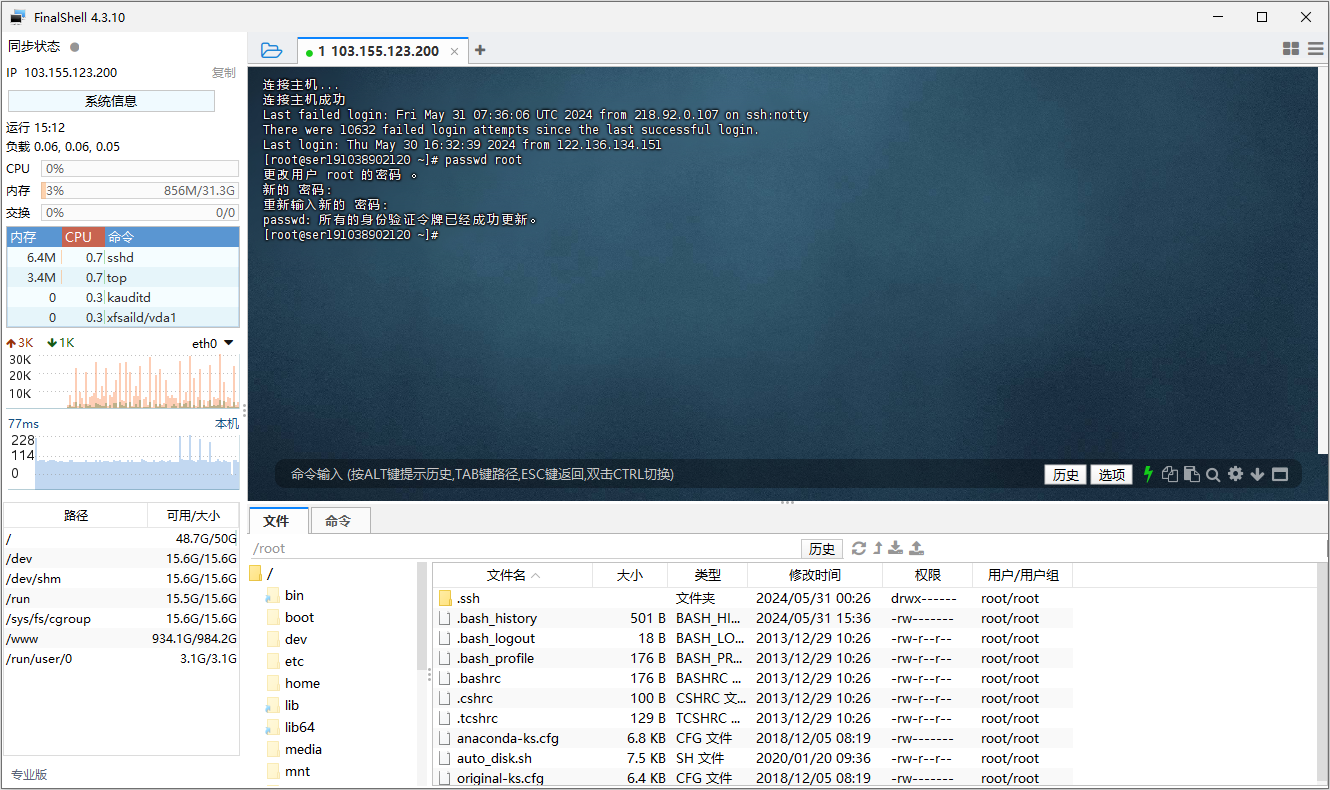
CentOS系统 修改密码命令 1、连接 “Linux系统” 服务器连接 “CentOS系统” 服务器教程: 点击查看2:操作2.1:输入修改密码命令命令passwd root{x} 中文提示:更改用户 root 的密码 。新的 密码:{x} 英文提示:Changing password for user root.New password:2.2:输入新密码提示:输入新的密码可能会不显示,这个不用管,按 “回车键” 就生效了,然后在次输入新的密码 + 回车键,下次登录使用新的密码即可!{x} 中文提示: 重新输入新的 密码:{x} 英文提示: Retype new password:2.3:修改完成{x} 中文提示: passwd:所有的身份验证令牌已经成功更新。{x} 英文提示: passwd: all authentication tokens updated successfully.
-
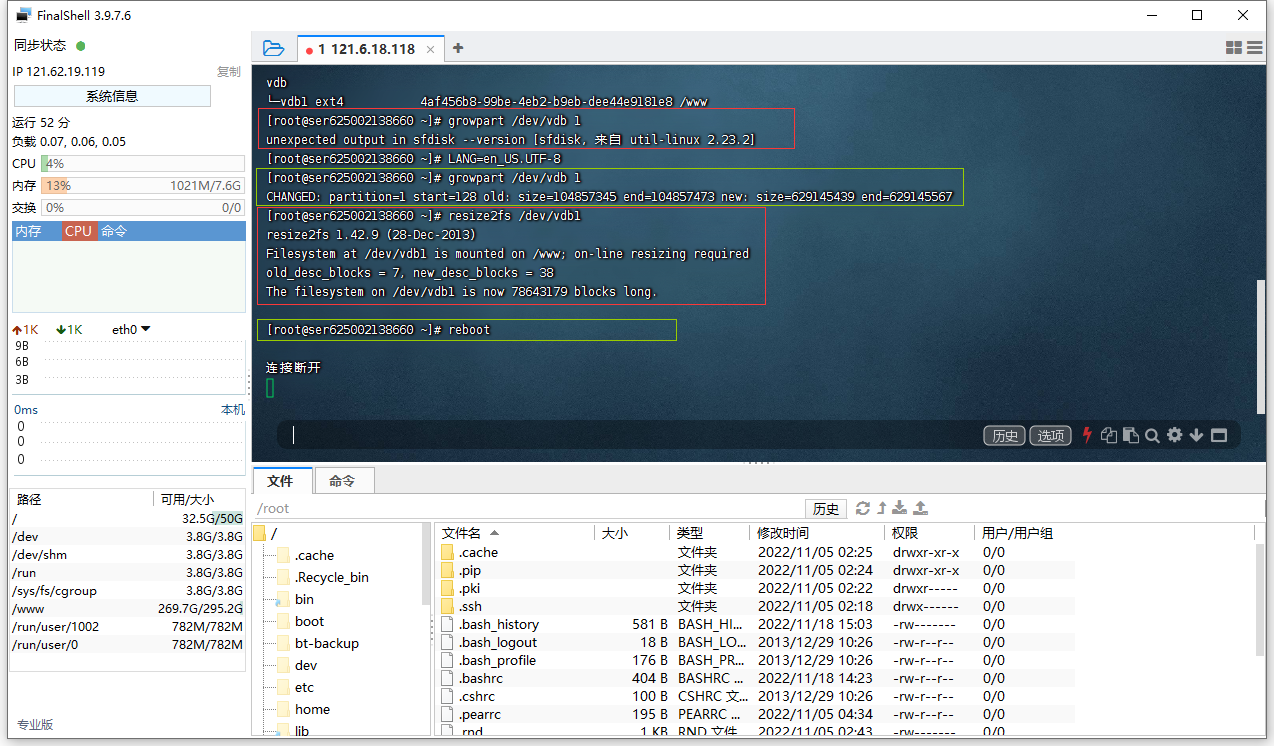
CentOS 云服务器扩容硬盘 提示:适用于《魔方云系统》其余系统未尝试!很多人奇怪为什么升级完硬盘,但是不显示呢?运营商就是帮你后台升级了硬盘空间,但是需要自己在系统里面扩容后才可以使用。1:准备扩容 “硬盘”1.1:咨询服务器运营商升级硬盘,1.2:控制台自助升级硬盘,2:查原 “硬盘” 大小命令:lsblk提示:“红色” 是系统盘,“绿色” 是数据盘。图中显示数据盘实际300G,但是可用只有50G。接下来我们就把数据盘“扩容”可用到实际300G。3:查 “硬盘” 名称命令:df -h提示:“红色” 是系统盘,“绿色” 是数据盘。图中显示数据盘名称 = vdb1,把这个名称记住。4:查 “硬盘” 类型命令:lsblk -f提示:“红色” 是系统盘,“绿色” 是数据盘。图中显示数据盘类型 = ext4,把这个类型记住。5:操作5.1:扩容分区表命令例子:growpart /dev/vdb 1$driver = 要扩容的“硬盘”名称,第3步获取到的名称“vdb1”,名称后面的这个数字应该就是“硬盘”编号。$part = 要扩容的“硬盘”编号,默认:1growpart /dev/$driver $part假如提示:unexpected output in sfdisk --version [sfdisk,来自 util-linux 2.23.2这个提示是系统编码问题,执行下面的编码命令后从新执行扩容“硬盘”分区表即可。LANG=en_US.UTF-85.2:扩容文件系统[命令例子:resize2fs /dev/vdb1第4步获取到的类型是“ext4”(1) ext文件系统: resize2fs /dev/+硬盘名称(2) xfs文件系统: xfs_growfs /dev/+硬盘名称5.3:重启命令:reboot云服务器重新启动,看看硬盘大小!
-
Linux系统 挂载硬盘命令 数据盘挂载,硬盘挂载,将宝塔安装到数据盘。1、获取挂载硬盘命令已安装宝塔或数据盘有数据 务必先做快照或数据备份挂载后建议重启服务器检查是否挂载成功Centos系统请使用以下命令:yum install wget -y && wget -O auto_disk.sh http://download.bt.cn/tools/auto_disk.sh && bash auto_disk.shUbuntu系统请使用以下命令:wget -O auto_disk.sh http://download.bt.cn/tools/auto_disk.sh && sudo bash auto_disk.shDebian系统请使用以下命令:wget -O auto_disk.sh http://download.bt.cn/tools/auto_disk.sh && bash auto_disk.sh获取最新脚本: 点击获取2、连接 “Linux系统” 服务器连接 “CentOS系统” 服务器教程: 点击查看3、执行挂载硬盘命令复制安装脚本,粘贴到 “SSH连接工具” 工作区,按回车键进行安装。提示:Do you want to try to mount the data disk to the /www directory?(y/n)输入小写 “ y + 回车键 ” 等待完成即可!4、挂载成功
-
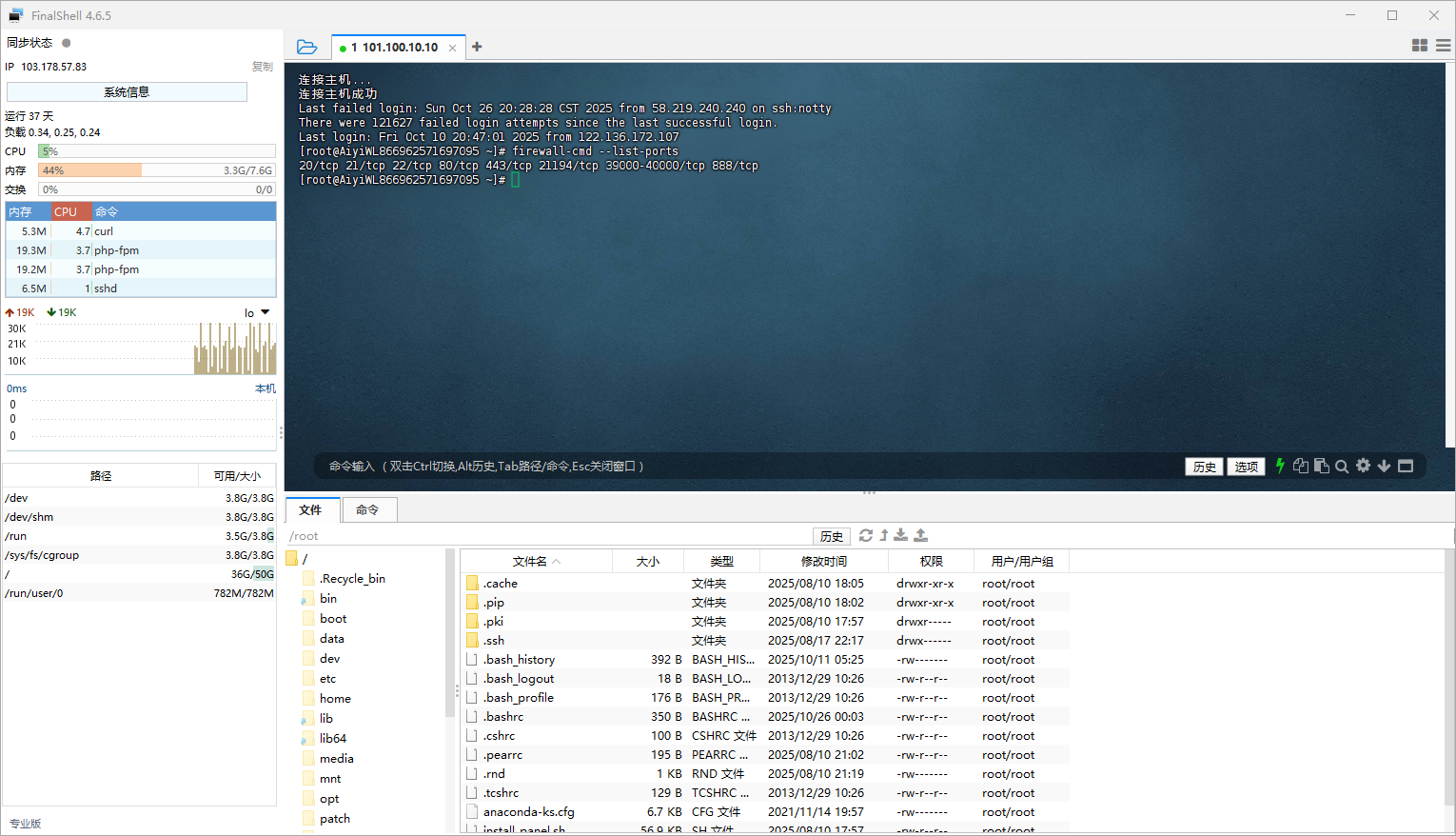
CentOS 开放/关闭端口设置 1、查看已开放端口命令firewall-cmd --list-ports提示:FirewallD is not running = 系统防火墙未启动,可以到下面常用命令中找到启动防火墙命令,启动防火墙。2、开放 CentOS 端口命令2.1:单端口(推荐)命令firewall-cmd --zone=public --add-port=443/tcp --permanent提示1:端口 443 根据自己需求修改提示2:success = 代表执行成功。提示3:提示 success 成功后必须重新载入配置。2.2:连续多端口命令firewall-cmd --zone=public --add-port=100-8888/tcp --permanent提示1:端口 100-8888 根据自己需求修改提示2:success = 代表执行成功。提示3:提示 success 成功后必须重新载入配置。3、关闭 CentOS 端口命令3.1:单端口(推荐)命令firewall-cmd --zone=public --remove-port=443/tcp --permanent提示1:端口 443 根据自己需求修改提示2:success = 代表执行成功。提示3:提示 success 成功后必须重新载入配置。3.2:连续多端口命令firewall-cmd --zone=public --remove-port=100-8888/tcp --permanent提示1:端口 100-8888 根据自己需求修改提示2:success = 代表执行成功。提示3:提示 success 成功后必须重新载入配置。4、重新载入配置命令firewall-cmd --reload提示:success = 成功。5、常用命令命令systemctl start firewalld.service = 启动防火墙 systemctl stop firewalld.service = 临时关闭防火墙 systemctl enable firewalld.service = 设置开机启动防火墙 systemctl disable firewalld.service = 设置禁止开机启动防火墙 firewall-cmd --zone=public --add-port=80/tcp --permanent = 添加端口,查询端口根据自己需求修改。 firewall-cmd --zone=public --remove-port=80/tcp --permanent = 移除端口,查询端口根据自己需求修改。 firewall-cmd --reload = 重新载入配置,比如添加/移除规则之后,需要执行此命令 firewall-cmd --list-ports = 查看已开放端口 firewall-cmd --permanent --query-port=80/tcp = 查看80端口是否开放,查询端口根据自己需求修改。 firewall-cmd --get-zones = 列出支持的zone firewall-cmd --get-services = 列出预定义的服务 firewall-cmd --query-service ftp = 查看ftp服务是否放行,返回yes或者no firewall-cmd --add-service=ftp = 临时开放ftp服务 firewall-cmd --add-service=ftp --permanent = 永久开放ftp服务 firewall-cmd --remove-service=ftp --permanent = 永久移除ftp服务 firewall-cmd --add-port=80/tcp --permanent = 永久添加80端口 iptables -L -n = 查看规则,这个命令是和iptables的相同的 man firewall-cmd = 查看帮助
-
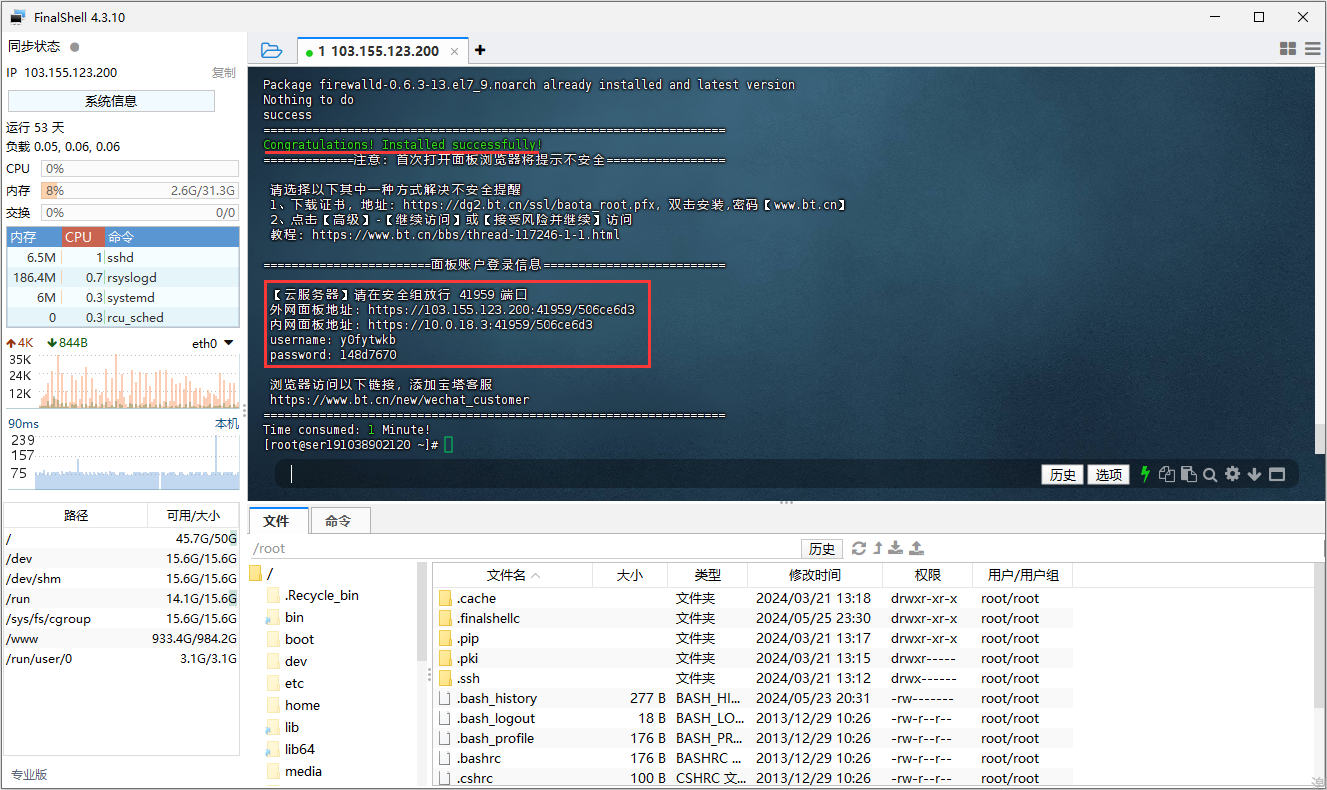
Linux系统 服务器安装宝塔 1、获取宝塔安装脚本Centos安装脚本:yum install -y wget && wget -O install.sh https://download.bt.cn/install/install_6.0.sh && sh install.sh ed8484becUbuntu/Deepin安装脚本:wget -O install.sh https://download.bt.cn/install/install-ubuntu_6.0.sh && sudo bash install.sh ed8484becDebian安装脚本:wget -O install.sh https://download.bt.cn/install/install-ubuntu_6.0.sh && bash install.sh ed8484bec获取最新脚本: 点击获取2、连接 “Linux系统” 服务器连接 “CentOS系统” 服务器教程: 点击查看3、安装宝塔3.1:复制粘贴脚本复制安装脚本,粘贴到 “SSH连接工具” 工作区,按回车键进行安装。3.2:确认安装提示:Do you want to install Bt-Panel to the /www directory now?(y/n):按 “y” 继续安装按 “n” 退出安装3.3:安装完成!提示:Congratulations! Installed successfully!请复制 “外网面板地址” 到浏览器进行管理内网面板地址: = 基本上不用管username: = 登录帐号password: = 登录密码
-
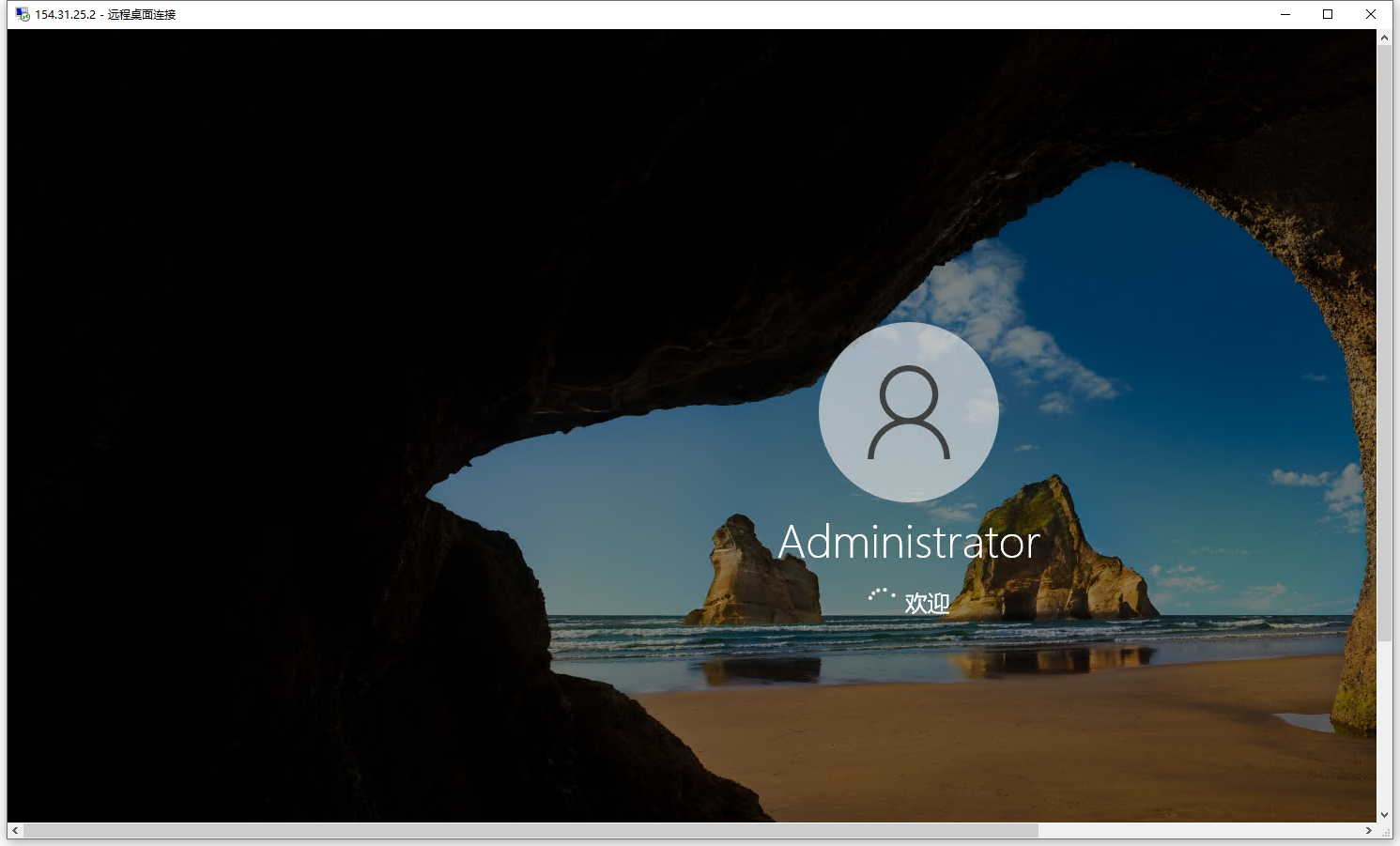
Windows系统 怎么连接? 1、远程桌面 怎么打开?1.1:快捷键按 Win键+R键 打开 “运行”,输入 “mstsc” 按 Enter键 >> 远程桌面连接。Win键 = 键盘 Ctrl键 跟 Alt键 中间的按键Enter键 = 回车键1.2:系统菜单点击系统 Win菜单,Windows 附件 >> 远程桌面连接.2、远程桌面 怎么连接?计算机 = 服务器ip+端口,然后点击 “连接”。服务器端口默认是 “3389” 可以不用输入,是不是默认端口请咨询运营商。例如:服务器ip = 154.31.25.2,默认端口就直接输入ip即可。例如:服务器ip+端口 = 154.31.25.2:3398,不是默认端口就输入ip+:+端口。输入连接 “用户名” 跟 “密码”,点击 “确定” 即可!。用户名默认都是“administrator”具体是不是咨询运营商。密码是购买的时候自己设置的 / 运营商随机设置的,具体多少咨询运营商,这个可以无视,直接点 “是” 即可!首次连接的时候,这个界面等待时间稍微久点,正常现象不用着急。每次重启/开机的时候都需要多几秒钟的等待时间。连接完成!就正常使用就可以了。
-
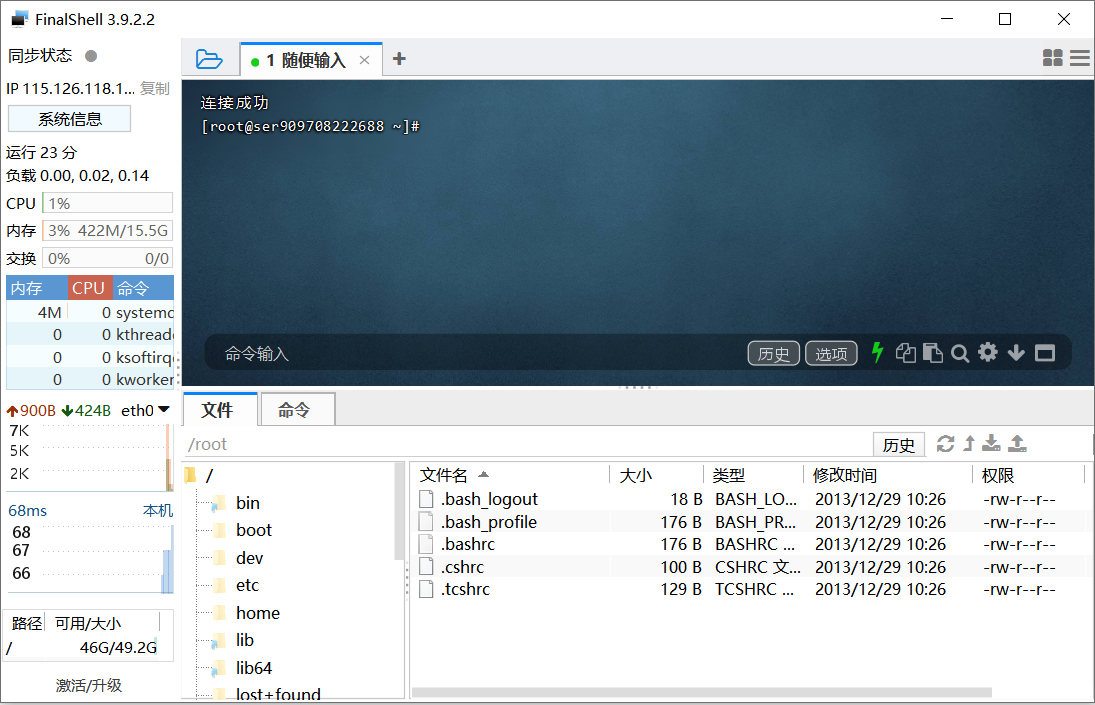
Linux系统 怎么连接? 1、需要SSH连接工具1:FinalShell:http://www.hostbuf.com(推荐)2:堡塔SSH终端:https://www.bt.cn3:Xshell:https://xshell.en.softonic.com等等...常用Linux系统:CentOS,Debian,Fedora,Ubuntu我就使用 “FinalShell” 做演示了,其他SSH连接工具操作方法都差不多的。2、连接 Linux 服务器2.1:操作运行《FinalShell》点击蓝色文件夹图标,弹出连接管理器,点击第一个白色带绿色+号图标,弹出连接菜单,点击 “SSH连接(Linux)”。2.2:输入服务器登录信息,点击 “确定”。服务器ip:是由运营商分配给你的。服务器端口:默认都是 22,运营商提供的为准。服务器用户名:默认都是 root服务器密码:自己设置的或者运营商提供的。2.3:双击自己添加的服务器信息登录。2.4:点击接受并保存,提示连接成功。